
Содержание
Обновленная версия The Witcher 3 Remastered радует глаз современными технологиями, однако далеко не каждый компьютер способен справиться с возросшими системными требованиями. Кроме того, свежее издание может конфликтовать со старыми операционными системами, такими как Windows 10, лишая возможности насладиться любимой историей.
К счастью, разработчики оставили функцию, позволяющую официально вернуться к более ранним и стабильным сборкам игры прямо через Steam. Этот процесс не займет много времени, а с помощью нескольких хитростей можно не только сохранить прогресс, но и избежать проблем с нерабочим загрузочным экраном.
Как выбрать старую версию
Если обновленный проект отказывается стабильно работать, всегда можно загрузить предыдущие патчи:
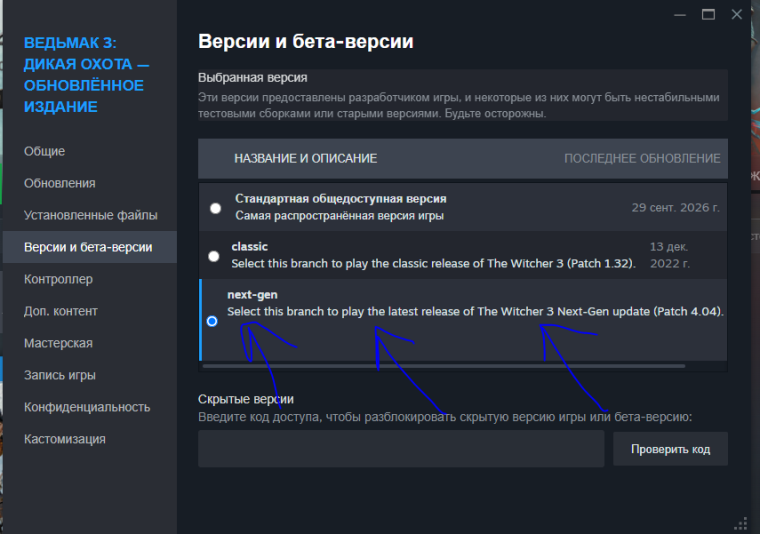
- В игровой библиотеке нужно нажать правой кнопкой мыши на название игры и открыть «Свойства».
- Перейти в раздел «Бета-версии».
- В выпадающем списке выбрать желаемую сборку: next-gen (патч 4.04) или самую классическую версию (патч 1.32).
Единственный минус такого решения — отсутствие передовой графики и невозможность пройти новый контент, включая дополнение, посвященное песням бардов. Чтобы снова получить к ним доступ, потребуется переключиться на актуальную версию.
Быстрая смена версий без скачивания
Чтобы не загружать десятки гигабайт при каждом переключении между ремастером и классикой, стоит использовать встроенную функцию резервного копирования (находится в меню по клику правой кнопкой мыши на игру).
Если при попытке создать копию появляется ошибка о незаконченном обновлении, нужно сделать следующее: выбрать в меню бета-версий ту сборку, которая уже установлена, зайти в раздел загрузок и возобновить скачивание. Очередь очистится автоматически, ошибка исчезнет, и можно будет спокойно сделать резервную копию.
Как починить запуск версии 1.32
Иногда при откате до самой старой сборки игра отказывается запускаться через фирменный лаунчер или постоянно требует проверить целостность файлов. Эта проблема решается небольшой правкой системного документа:
- В библиотеке нужно кликнуть по игре правой кнопкой мыши, выбрать «Управление» и нажать «Посмотреть локальные файлы».
- В открывшейся корневой папке найти файл с названием launcher-configuration.json.
- Открыть его с помощью стандартного Блокнота.
- Полностью удалить весь текст внутри и вставить следующий код без изменений:
{
"revision": 3,
"executables": [
{
"description": "DirectX 11",
"executable": {
"directoryPath": "bin\x64",
"fileName": "witcher3.exe"
}
}
],
"gameId": "witcher3",
"platform": "steam",
"fallback": "DirectX 11",
"editions": [
{
"name": "remasteredEdition"
}
]
}
Сохранить изменения и закрыть Блокнот.
Обход сломанного лаунчера
Чтобы окончательно закрепить результат и заставить игру запускаться напрямую, минуя проблемное стартовое меню:
- Необходимо снова открыть «Свойства» игры в библиотеке.
- Во вкладке «Общее» прокрутить меню в самый низ до поля «Параметры запуска».
- Вписать туда команду: —launcher-skip
- Закрыть окно свойств. Теперь проект будет стабильно запускаться напрямую по кнопке «Играть».
Источник: www.playground.ru

