
К сожалению многие из России и других стран СНГ столкнулись с бесконечным экраном «входа в систему» или внезапными вылетами прямо перед началом матча в WARDOGS. Ошибок или отказов игра не выдает, просто бесконечно ждет подключения.
Проблема кроется не в клиенте игры, а в провайдерах, которые блокируют трафик до игровых серверов. Использование обычных VPN-сервисов или платных ускорителей здесь не поможет (хотя это может быть решением, если у вас сохраняется хорошая скорость). К счастью, есть два проверенных способа пробить эту сетевое ограничение с помощью настроек роутера и других полезных инструментов.
Способ 1
Здесь нужно будет использовать Zapret. Этот метод подходит тем, кто играет напрямую с ПК без сложных настроек роутера. Утилиту необходимо скачать — ищите на официальном репозитории GitHub.
- Добавление доменов
Откройте папку с установленной утилитой и перейдите в папку lists. Найдите файл list-general-user.txt (важно добавлять именно в него, так как обычный list-general.txt стирается при обновлениях). Впишите следующие три строки:
- live.wardogs.bulkhead.pragmaengine.com
- firstlook.gg
- api.epicgames.dev
Этого хватит, чтобы починить сам вход в главное меню игры. Для починки голосового чата, если он не заработал после патчей, этого тоже должно быть достаточно.
2. Настройка фильтрации для серверов матчей
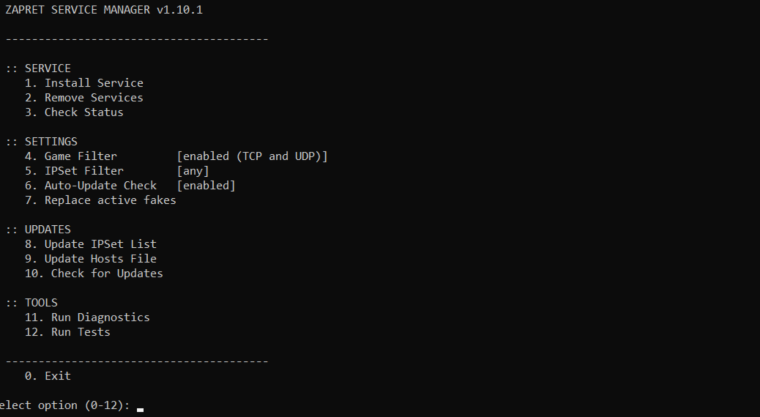
Чтобы пустило в сам матч, нужно настроить параметры запуска в файле service.bat (в корневой папке утилиты).
Необходимо выставить два параметра:
- Пункт 4 (Game Filter) перевести в режим enabled (TCP and UDP). Это значение «1».
- Пункт 5 (IPSet Filter) переключить в режим any.
Важный нюанс: Эти два пункта работают только вместе. Режим any пропускает весь защищенный трафик через систему обхода, что может замедлить работу некоторых сайтов. Если из-за этого начались проблемы со Steam или Discord, переведите Game Filter в режим UDP only (значение «3»).
3. Перезапуск утилиты
Если вы просто запускаете service.bat, закройте окно и откройте его заново. Если же утилита установлена как служба Windows, простой перезапуск не поможет — порты вшиваются при установке. В этом случае выберите пункт удаления службы (Remove Services), а затем установите ее заново (Install Service) с теми же параметрами стратегии.
Способ 2
Здесь придется заняться настройкой роутера с обходом (OpenWRT + SSClash). Если у вас настроен роутер через SSClash, то Zapret на компьютере использовать нельзя — они будут конфликтовать.
Игровой сервер не имеет доменного имени, это просто IP-адрес в облаке Amazon, который постоянно меняется. Поэтому блокировку нужно обходить по номеру порта. Игра использует порт 4192.
1. Внесение правил в роутер
Зайдите в веб-интерфейс роутера: Службы → Терминал. Откройте файл с правилами командой: nano /opt/clash/bin/your_providers/domains.txt
Добавьте в конец файла четыре строки:
- DOMAIN-KEYWORD,pragmaengine
- DOMAIN-KEYWORD,epicgames
- DOMAIN-SUFFIX,firstlook.gg
- DST-PORT,4192
Первые три строки чинят вход в игру. Последняя строка (DST-PORT,4192) заворачивает в обходной туннель только игровые пакеты матча, не замедляя остальной интернет на компьютере.
Сохраните файл (Ctrl+X, затем Y, затем Enter) и перезапустите службу SSClash.
2. Что делать, если порт другой
В некоторых регионах порт может отличаться (например, 4205, 4187). В таком случае придется найти его вручную.
- Временно заверните весь трафик вашего ПК в туннель. Откройте файл yourself-devices-tun.yaml через терминал роутера и добавьте свой IP-адрес: SRC-IP-CIDR,192.168.10.XXX/32. Сохраните и перезапустите SSClash.
- Закройте все программы на ПК (Steam, браузер, Discord), откройте игру и зайдите в матч. В панели мониторинга SSClash (Connections) найдите новое UDP-соединение и посмотрите его порт.
- Узнав порт, пропишите его в файл domains.txt вместо 4192 (например, DST-PORT,4205). Если порт каждый раз немного меняется, укажите диапазон: DST-PORT,4000-4400.
- Уберите страховку из файла yourself-devices-tun.yaml, удалив строку со своим IP, чтобы не гонять весь трафик ПК через туннель.
Если даже полная переадресация трафика ПК через туннель не помогает зайти в матч, значит, ваш прокси-сервер просто не поддерживает протокол UDP. В таком случае придется искать другой сервер или использовать первый способ с утилитой Zapret.
Источник: www.playground.ru

