

Содержание
После долгожданного выхода Vampire: The Masquerade – Bloodlines 2 многие игроки на ПК столкнулись с неприятными техническими неполадками — от зависаний на титульном экране до ошибок управления и графических эффектов, вызывающих дискомфорт. Несмотря на то, что разработчики пока не выпустили официальный патч, сообщество игроков уже нашло рабочие способы, позволяющие устранить большую часть этих проблем.
Данное руководство подробно объясняет, как избавиться от зависаний, исправить ошибки управления, убрать размытость изображения и даже изменить угол обзора, чтобы сделать игру более комфортной и стабильной. Все шаги расписаны максимально подробно, с пояснениями и без использования непонятных технических терминов.
Исправление зависания на титульном экране
Одной из самых частых проблем после запуска игры является зависание на экране с логотипом. В этом случае интерфейс не отвечает, и пройти дальше невозможно. К счастью, существует простой способ исправить ошибку с помощью параметров совместимости:
- Полностью закрыть зависшую игру, включая все процессы, связанные с Bloodlines 2 (можно сделать это через «Диспетчер задач»).
- Перейти в папку, где установлена игра. По умолчанию путь выглядит примерно так:
C:\Program Files (x86)\Steam\steamapps\common\Bloodlines 2 - Найти файл Bloodlines2.exe.
- Щёлкнуть по нему правой кнопкой мыши, выбрать пункт Свойства.
- Перейти на вкладку Совместимость и поставить галочку «Запускать эту программу от имени администратора».
- Сохранить изменения и запустить игру. После этого необходимо пройти все стартовые экраны и корректно выйти из меню.
- Снова открыть свойства файла и снять галочку с режима администратора.
- После этого запустить игру через Steam — она должна стартовать без зависаний.
Игроки на форумах подтверждают, что этот способ помогает большинству пользователей. Однако стоит учитывать, что при прямом запуске файла из папки (в обход Steam) игровое время и достижения не будут учитываться в профиле.
Проблема с управлением на клавиатурах

Некоторые пользователи с клавиатурами заметили, что персонаж не реагирует на кнопку движения влево, назначенную на клавишу Q. При нажатии A герой двигается влево, а при изменении привязки обратно игра выдаёт критическую ошибку:
Fatal Error! EXCEPTION_ACCESS_VIOLATION reading address 0x0000000000000038
Чтобы обойти эту проблему:
- Открыть настройки Windows и временно переключить раскладку клавиатуры на английскую (США).
- Запустить игру и восстановить стандартные привязки клавиш (опция Restore Defaults).
- После этого управление должно работать корректно — движение вперёд, вправо, влево и назад будет функционировать без сбоев.
Игроки отмечают, что при движении назад персонаж иногда слегка смещается вправо — этот баг пока остаётся нерешённым, но он не мешает прохождению.
Отключение размытия, глубины резкости и хроматической аберрации
Некоторые графические эффекты, вроде размытия при движении (Motion Blur) или хроматической аберрации (Chromatic Aberration), делают изображение менее чётким и вызывают нагрузку на глаза. Их можно отключить вручную, добавив несколько строк в конфигурационный файл движка.
Пошаговая инструкция:
- Нажать Windows + R, чтобы открыть окно «Выполнить».
- Ввести команду %localappdata% и нажать Enter.
- Перейти по пути:
\Bloodlines2\Steam\Saved\Config\Windows\Engine.ini - Открыть файл Engine.ini с помощью «Блокнота».
- Пролистать его до самого конца и добавить следующие строки:
Копировать
[SystemSettings]
r.MotionBlur.Max=0
r.MotionBlurQuality=0
r.DefaultFeature.MotionBlur=False

r.DepthOfFieldQuality=0
r.DefaultFeature.DepthOfField=False

r.SceneColorFringeQuality=0
r.DefaultFeature.SceneColorFringe=False
- Сохранить изменения и закрыть файл.
- Перезапустить игру.
После этого изображение станет более стабильным и чётким — без ненужного размытия и цветовых искажений.
Изменение угла обзора (FOV)
По умолчанию угол обзора в Bloodlines 2 довольно узкий, что может вызывать дискомфорт при игре на широкоформатных мониторах. Изменить FOV можно при помощи стороннего инструмента Universal Unreal Engine Unlocker (UUU), который совместим с большинством игр на движке Unreal Engine.

Как изменить FOV:
Unreal Engine 5 Unlocker — настройка камеры, геймплея и консольные команды в играх Unreal Engine 5 [v5.7.3]
- Запустить Vampire: The Masquerade – Bloodlines 2 и дождаться загрузки игрового мира.
- Свернуть игру комбинацией Alt + Tab.
- Запустить файл UuuClient.exe (интерфейс Universal Unreal Engine Unlocker).
- В списке процессов выбрать Bloodlines2.exe и нажать кнопку Inject DLL.
- Вернуться в игру и открыть консоль разработчика, нажав клавишу тильда (~).
- Ввести команду:
fov [значение]Например: fov 100 - Нажать Enter — угол обзора изменится мгновенно.
Эта настройка сохраняется до перезапуска игры. Рекомендуемое значение FOV для комфортной игры — от 90 до 110, в зависимости от монитора.
Описание Unreal Engine 5 Unlocker
Unreal Engine 5 Unlocker — это многофункциональная программа, которая позволит вам взаимодействовать с играми на движке Unreal Engine 5. С её помощью вы можете управлять камерой в игре, включать дополнительные настройки геймплея и вводить консольные команды.
Особенности программы:
- Полное, неограниченное управление камерой (игровой процесс, сцены)
- Управление камерой с помощью контроллера или мыши/клавиатуры
- Управление полем зрения (FoV)
- Наклон
- Управление дрожанием камеры как при ручном перемещении (для видеороликов с ручной съемкой), так и при движении камеры по траектории.
- Поддержка траекторий движения камеры («dolly cam») для определения траекторий движения камеры в видеороликах.
- Бесконечное количество пользовательских прожекторов и точечных светильников
- Несколько временных остановок (на основе slomo 0 и на основе UWorld::IsPaused)
- Frameskip
- Консоль движка для задания твиков и команд UE5
- Переключение HUD (на основе виджетов AHud и UWG/Slate)
- Hotsampling (изменение размера игрового окна под любое разрешение)
- Управление эффектами постобработки
- Возможность регулировать яркость освещения существующей сцены
- Возможность переключать видимость игрового персонажа
- Возможность изменять положение/поворот игрового персонажа
- Удаление пилларбоксов/букв в пользовательских соотношениях сторон
- Управление скоростью игры (замедление, ускорение)
- Неуязвимость для вашего персонажа
- Возможность контролировать скорость анимации NPC/персонажей в игре, включая паузу
- Возможность позировать скелетных сетчатых актеров
- Возможность выбирать, перемещать, вращать, масштабировать, скрывать и клонировать любой актер (статический сетчатый или скелетный сетчатый актер)
- Возможность сбросить содержимое хранилища объектов UE5 в подробном формате в текстовый файл
- Возможность сбросить все cvars/консольные команды с текущими значениями и текстом справки в текстовый или json-файл
- Разблокирует readonly cvars и консольные команды
- Разблокирует readonly cvars и консольные команды
- Возможность использования команды ‘SET’ в консоли
- Настраиваемая интерполяция ввода для плавного перемещения/поворота камеры/уменьшения масштаба изображения
- Сохранение конфигурации для каждой игры, так что вы можете использовать разные настройки для каждой игры.
- Три слота для сохранения состояния камеры (местоположение/ориентация/fov) для быстрого переключения между ними
- Настраиваемые привязки клавиш
- Настраиваемые привязки кнопок геймпада
Как использовать
После того, как вы распаковали zip-архив инструментов мода фоторежима, например, ACValhalla_CameraTools_v110.zipв папку по вашему выбору, вы готовы к использованию. Вам не нужно распаковывать zip-архив в папку игры, предпочтительнее распаковать zip-архив в папку в вашей My Documentsпапке. Кроме того, каждый мод фоторежима поставляется со своим собственным уникальным IGCSClient. Нецелесообразно использовать IGCSClient.exe одного мода фоторежима с DLL другого.
Чтобы начать работу с модом фоторежима, вы обычно делаете следующее: запускаете игру в обычном режиме и ждете, пока она не появится в меню. Затем вы запускаете IGCSClient.exeи нажимаете кнопку Inject DLL , как показано на скриншоте ниже, выделенном красной линией:

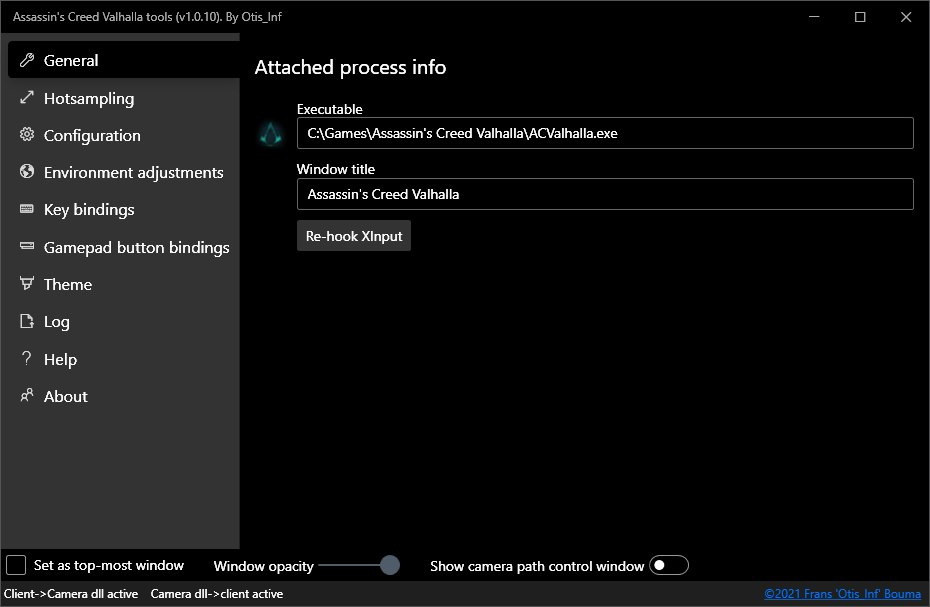
После того, как вы нажали Inject DLL , клиент внедрит dll мода фоторежима в процесс игры и интегрируется с ним. Это должно выглядеть как на следующем снимке экрана, и все вкладки в клиенте теперь должны быть доступны:
Совет
Если вы нажимаете кнопку Выбрать, а игровой процесс не отображается, хотя вы знаете, что он запущен, скорее всего, игра запускается от имени администратора, и поэтому вам нужно запустить UuuClient.exe также от имени администратора: щелкните правой кнопкой мыши UuuClient.exe и выберите «Запуск от имени администратора» или создайте ярлык этого exe на рабочем столе, щелкните его правой кнопкой мыши, выберите Свойства и на вкладке Ярлык выберите Дополнительно…, затем установите флажок «Запуск от имени администратора» и нажмите OK.
После внедрения DLL
После того как вы успешно внедрили DLL, в левом верхнем углу игрового окна появится ряд окон уведомлений, содержащих информацию о том, что делает UUU. Теперь вы можете перейти на вкладку «Доступные функции», чтобы посмотреть, какие функции UUU доступны в игре, с которой вы его используете.

UUU предлагает некоторые дополнительные функции для вашей игры:
Скорость игры
Включение этого параметра позволит вам контролировать скорость игры. Это похоже на указание slomoзначения на игровой консоли, например, slomo 0.2игра будет работать на 20% от полной скорости. Он доступен только при наличии паузы Slomo (см. Доступные функции). Значение 1,0 — это «нормальная скорость игры», а значение 0,0 — полная пауза.
Скорость анимации NPC
Включение этого параметра позволит вам контролировать скорость анимации NPC/других персонажей в игре. Низкое значение заставит их двигаться очень медленно, высокое значение заставит их двигаться очень быстро. Чтобы остановить NPC, нажмите клавишу паузы NPC, по умолчанию это END. Пожалуйста, ознакомьтесь с примечанием ниже о предостережениях.
Размер игрока
Включение этого параметра позволит вам уменьшать или увеличивать персонажа вашего игрока в игре. Установка ползунка в крайнее левое положение (минимальное значение) заставит вашего персонажа (почти) исчезнуть. Используйте это, чтобы скрыть своего персонажа. Чтобы настройка вступила в силу, игра должна получить ввод для перемещения персонажа. Если вы уже поставили игру на паузу, нажмите, например W, или левый стик вперед, а затем клавишу для пропуска кадров (по умолчанию PageUp).
Текущий процент интенсивности игрового света
Включение этого параметра позволяет вам затемнять существующие источники света сцены до указанного вами процента. Так что если вы установите ползунок на 10%, он затемнит все источники света сцены до 10% от их первоначальной интенсивности. Может потребоваться небольшой промежуток времени, прежде чем UUU соберет все источники света в сцене, поэтому будьте терпеливы. Некоторые игры имеют ошибку с этой функцией и показывают только темноту сразу после включения переключателя. Основная цель этой функции — иметь возможность добавлять собственное пользовательское освещение в сцену с помощью функции Lights UUU.
Переключить видимость игрока:
Это переключает видимость ‘актера’ пешки игрока, а также видимость напрямую прикрепленных ‘актеров’, таких как оружие. Это могут быть эффекты и другие элементы, которые могут не скрываться, но это зависит от игры. Игрок не скрыт для врагов, видимое представление (например, ваш персонаж) не отображается
Сделать игрока неуязвимым
Эта настройка может работать не во всех играх. Она отключает флаг, что ваш персонаж может получать урон, но в некоторых играх это реализовано по-другому, и в этих играх это не имеет никакого эффекта. Вы можете использовать это для создания лучших кадров действия.
Установка: Скачайте архив и распакуйте его в любое удобное место. Запустите программу через исполняемый файл.


